
Relógios de Ponto com conexão manual não enviam os registros automaticamente para a Oitchau. Nesse tipo de configuração, os dados devem ser extraídos do equipamento em um arquivo AFD ou AFDT e importados manualmente na plataforma.
Para concluir o processo, é necessário cadastrar o relógio na Oitchau, informar corretamente seu número de fabricação e utilizar o padrão esperado no nome do arquivo.
Antes de começar
Tenha em mãos:
- O número de fabricação do Relógio de Ponto;
- Um acesso à plataforma com as permissões necessárias;
- O arquivo AFD ou AFDT extraído do equipamento;
- As Jornadas dos colaboradores configuradas corretamente;
- O PIS dos colaboradores preenchido com 11 dígitos, sem pontos ou traços;
- A confirmação de que não existem colaboradores ativos ou desativados com o mesmo PIS.
1. Cadastre o Relógio de Ponto na Oitchau
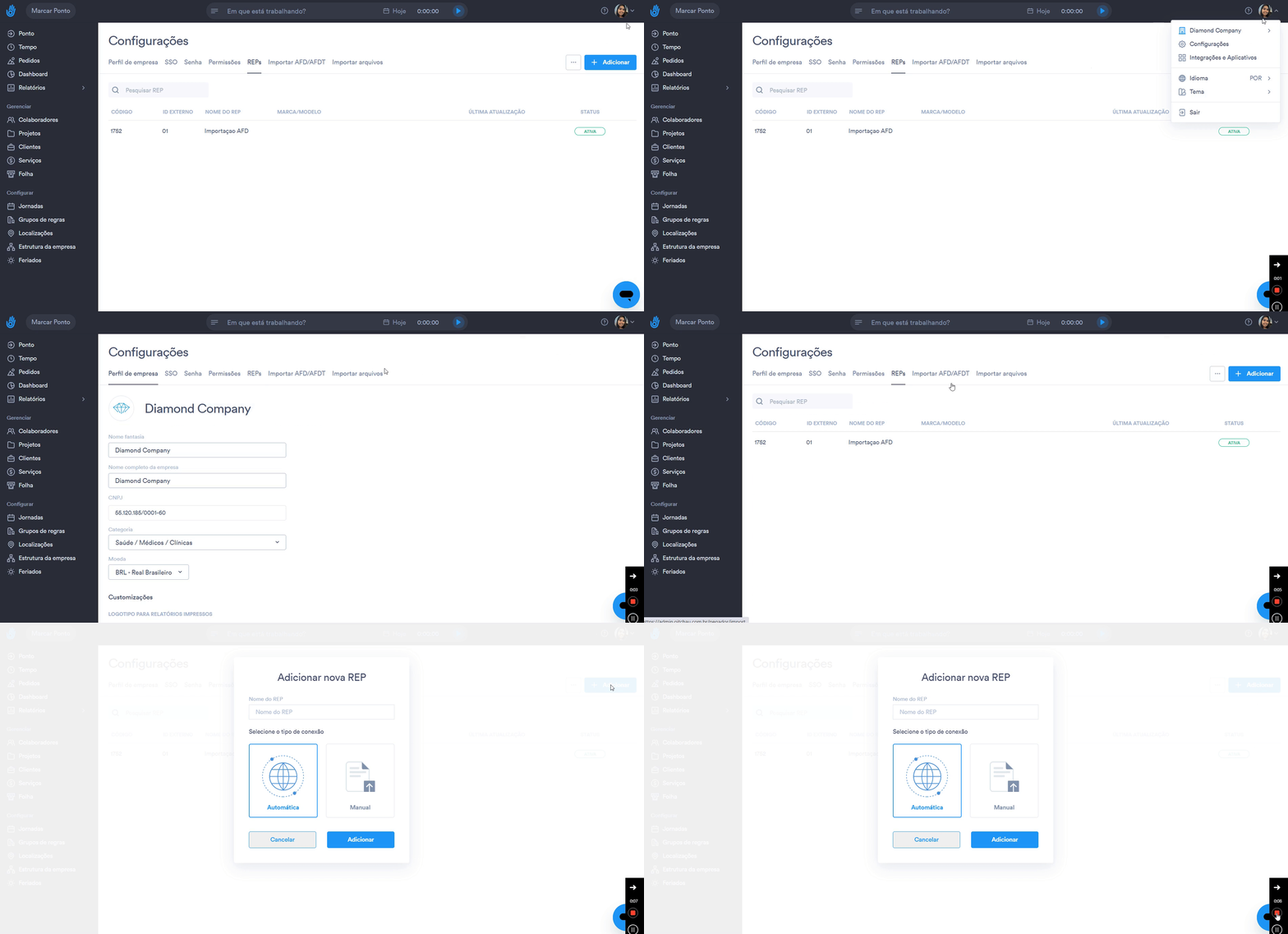
Para adicionar o equipamento:
- Acesse Configurações;
- Selecione REPs;
- Clique em + Adicionar;
- Preencha as informações do relógio;
- Em Tipo de conexão, selecione Manual.
Na conexão manual, o relógio não envia os registros diretamente para a Oitchau. A atualização é realizada por meio da importação dos arquivos extraídos do equipamento.
2. Preencha as informações de identificação do REP
Preencha os campos apresentados:
- Código: informe um código para controle interno;
- Nome do REP: escolha um nome que permita identificar facilmente o equipamento;
- Localização: selecione a Localização à qual o relógio está vinculado;
- Número de fabricação: informe o número de fabricação do equipamento;
- Tipo de conexão: selecione Manual;
- Tipos de ponto da REP: escolha os tipos de registro que serão importados;
- Search by: selecione a informação utilizada para identificar os colaboradores nos registros, como PIS.
O Número de fabricação é especialmente importante, pois deve corresponder ao número utilizado no nome do arquivo AFD ou AFDT.
3. Defina se a importação deve começar em uma data específica
A opção Sincronizar a partir de uma data específica é opcional.
- Quando estiver desativada, todas as datas existentes no arquivo poderão ser importadas;
- Quando estiver ativada, somente os registros existentes a partir da data informada serão considerados.
Utilize essa opção quando quiser impedir a importação de registros anteriores a uma determinada data.
Exemplo: se o arquivo possui registros desde janeiro, mas a opção estiver ativada com início em 01/07, somente os registros a partir dessa data serão importados.
Depois de revisar as configurações, clique em Salvar.
4. Configure os tipos de ponto e as Jornadas
A Oitchau pode classificar automaticamente os registros importados de acordo com a Jornada do colaborador. Para isso, mantenha a opção adequada em Tipos de ponto da REP, como Entrada e Saída.
As Jornadas precisam possuir os horários planejados corretamente, como:
- Entrada;
- Início do intervalo;
- Volta do intervalo;
- Saída.
Esses horários ajudam a plataforma a identificar a classificação mais adequada para cada registro importado.
Antes da primeira importação, confira também:
- Se os colaboradores estão vinculados à Jornada correta;
- Se a Jornada está ativa no período do arquivo;
- Se os horários e intervalos foram configurados corretamente;
- Se os colaboradores estão identificados na plataforma pela informação escolhida em Search by.
5. Valide o PIS dos colaboradores antes da importação
Quando a opção PIS estiver selecionada no campo Search by, a plataforma utilizará essa informação para identificar a qual colaborador cada registro pertence.
Para que os pontos do arquivo AFD ou do REP sejam importados corretamente, o PIS cadastrado deve:
- Possuir 11 dígitos;
- Estar preenchido de forma contínua;
- Não conter pontos, traços, espaços ou outros caracteres;
- Corresponder exatamente ao número informado no arquivo;
- Não estar vinculado a outro colaborador, inclusive desativado.
Formato correto:
12345678901
Formato incorreto:
123.45678.90-1
Um PIS preenchido com a formatação de CPF, contendo pontos e traço, impede a identificação correta do colaborador durante a importação.
Para conferir ou corrigir:
- Acesse Colaboradores;
- Localize e abra o perfil do colaborador;
- Permaneça na aba Detalhes;
- Acesse Detalhes pessoais;
- Localize o campo PIS;
- Confirme se o número possui 11 dígitos e está sem formatação;
- Corrija a informação, quando necessário;
- Salve a alteração;
- Repita a importação do arquivo.
Também verifique se existe algum colaborador desativado com o mesmo PIS. O número precisa identificar um único cadastro na empresa.
Caso encontre uma duplicidade, corrija o cadastro incorreto antes de importar novamente.
6. Extraia o arquivo do equipamento
No Relógio de Ponto, gere um dos seguintes arquivos:
- AFD: Arquivo Fonte de Dados;
- AFDT: Arquivo Fonte de Dados Tratado.
O procedimento de extração pode variar conforme o modelo e o fabricante do equipamento. Depois de gerar o arquivo, salve-o no computador para realizar a importação.
Não altere o conteúdo interno do arquivo extraído.
7. Confira o nome do arquivo antes de importar
O nome do arquivo precisa seguir o padrão correspondente ao seu tipo e conter o número de fabricação do REP com 17 dígitos.
Para arquivos AFD, utilize:
AFD-REP*NÚMERO DE FABRICAÇÃO DE 17 DÍGITOS*.TXT
Exemplo:
AFD-REP01234567891234567.TXT
Para arquivos AFDT, utilize:
AFDT-REP*NÚMERO DE FABRICAÇÃO DE 17 DÍGITOS*.TXT
Exemplo:
AFDT-REP01210340596845007.TXT
Antes de importar, confira se:
- O nome começa com AFD-REP ou AFDT-REP, de acordo com o tipo do arquivo;
- O número de fabricação possui exatamente 17 dígitos;
- O número corresponde ao que foi cadastrado no REP da Oitchau;
- Não existem espaços no nome;
- A extensão está como
.TXT.
Importante: não renomeie um arquivo AFD como AFDT nem um arquivo AFDT como AFD. O início do nome precisa corresponder ao tipo real do arquivo.
8. Importe o arquivo AFD ou AFDT
Com o arquivo salvo no computador:
- Acesse a área de REPs;
- Clique em Importar AFD/AFDT;
- Em Relógio de Ponto, selecione o equipamento relacionado ao arquivo;
- Em Tipo de arquivo, escolha AFD ou AFDT;
- Selecione ou arraste o arquivo salvo no computador;
- Confira se o tipo escolhido corresponde ao nome e ao conteúdo do arquivo;
- Confirme a importação.
O número de fabricação presente no nome do arquivo deve ser o mesmo informado no cadastro do REP selecionado.
9. Confirme se os registros foram importados
Depois de concluir a importação:
- Acesse Ponto;
- Abra a lista de Pontos;
- Selecione o período correspondente ao arquivo;
- Procure pelos registros dos colaboradores;
- Confira as datas, os horários e as classificações importadas.
Caso os registros não apareçam, revise:
- O nome e o tipo do arquivo;
- O número de fabricação;
- O REP selecionado;
- O período pesquisado;
- Se o PIS possui 11 dígitos e está preenchido sem pontos ou traços;
- Se o PIS do cadastro corresponde ao informado no arquivo;
- Se existe outro colaborador, inclusive desativado, utilizando o mesmo PIS;
- A opção Sincronizar a partir de uma data específica, caso esteja ativada.
Quando essa opção estiver desativada, todas as datas disponíveis no arquivo poderão ser importadas.
Dicas e solução de problemas
- O arquivo não é aceito: confira se o nome segue exatamente o padrão de AFD ou AFDT e se possui a extensão
.TXT. - O número de fabricação está incorreto: compare o cadastro do REP com o número presente no nome do arquivo.
- Selecionei AFD, mas o arquivo começa com AFDT: escolha o tipo correto durante a importação.
- O arquivo possui espaços no nome: remova os espaços e mantenha somente o padrão indicado.
- Somente parte das datas foi importada: confira se a opção Sincronizar a partir de uma data específica está ativada e qual data foi informada.
- Quero importar todas as datas disponíveis: mantenha desativada a opção Sincronizar a partir de uma data específica.
- Os registros não aparecem depois da importação: confira o período pesquisado, o REP selecionado e a identificação dos colaboradores.
- Os pontos foram classificados incorretamente: revise os horários planejados e os intervalos das Jornadas.
- Alguns colaboradores não possuem registros: confirme se a informação utilizada em Search by está preenchida corretamente no cadastro.
- O equipamento não aparece para seleção: confirme se o REP foi cadastrado e salvo com conexão Manual.
- O nome do arquivo não possui 17 dígitos: consulte o equipamento ou o fabricante para confirmar o número de fabricação correto.
- O mesmo arquivo já foi importado: confira os registros antes de repetir o processo para evitar análises desnecessárias ou possíveis duplicidades.
- O PIS está preenchido como CPF: remova os pontos e traços e mantenha somente os 11 dígitos.
- Os pontos de apenas um colaborador não foram importados: compare o PIS do arquivo com o cadastro na plataforma.
- O PIS está correto, mas o registro ainda não foi importado: verifique se existe um colaborador desativado utilizando o mesmo número.
- O colaborador não possui PIS cadastrado: preencha o campo antes de importar novamente, quando PIS estiver selecionado em Search by.
Boas práticas
- Não altere o conteúdo interno do arquivo extraído do REP;
- Confira o número de fabricação antes de cadastrar o equipamento;
- Utilize o mesmo número no cadastro do REP e no nome do arquivo;
- Identifique os relógios com nomes claros;
- Revise as Jornadas antes da primeira importação;
- Confirme a informação selecionada em Search by;
- Cadastre o PIS sempre com 11 dígitos e sem formatação;
- Selecione corretamente entre AFD e AFDT;
- Utilize a data específica somente quando precisar limitar o período importado;
- Confira os registros na plataforma depois de cada importação;
- Evite importar novamente o mesmo arquivo antes de verificar os resultados.
Perguntas frequentes
Qual deve ser o nome de um arquivo AFD?
Utilize o padrão
AFD-REP*NÚMERO DE FABRICAÇÃO DE 17 DÍGITOS*.TXT.Exemplo:
AFD-REP01234567891234567.TXT.Qual deve ser o nome de um arquivo AFDT?
Utilize o padrão
AFDT-REP*NÚMERO DE FABRICAÇÃO DE 17 DÍGITOS*.TXT.Exemplo:
AFDT-REP01210340596845007.TXT.Posso utilizar qualquer nome para o arquivo?
Não. O nome deve indicar se o arquivo é AFD ou AFDT e conter o número de fabricação do REP com 17 dígitos.
O número presente no nome do arquivo precisa ser igual ao cadastro do relógio?
Sim. O número de fabricação informado no nome deve corresponder ao que foi cadastrado no REP selecionado.
Posso importar um arquivo AFD selecionando AFDT?
Não. O tipo escolhido durante a importação deve corresponder ao arquivo utilizado.
Qual tipo de conexão devo selecionar para importar arquivos manualmente?
Selecione Manual no cadastro do REP.
A opção Sincronizar a partir de uma data específica é obrigatória?
Não. Essa configuração é opcional.
O que acontece se eu não ativar Sincronizar a partir de uma data específica?
Todas as datas existentes no arquivo poderão ser importadas.
O que acontece quando informo uma data específica?
Somente os registros existentes a partir da data selecionada serão considerados na importação.
Por que preciso configurar corretamente as Jornadas?
Os horários planejados ajudam a plataforma a classificar os registros importados como Entrada, intervalos e Saída.
Onde encontro os pontos depois da importação?
Acesse Ponto, abra a lista de Pontos e selecione o período correspondente ao arquivo importado.
Por que os registros de um colaborador não foram importados?
Confira se ele está cadastrado corretamente e se possui a informação escolhida em Search by, como o PIS, preenchida de acordo com os dados do arquivo.
A importação é realizada automaticamente todos os dias?
Não. Na conexão manual, é necessário extrair o arquivo do equipamento e importá-lo sempre que os dados precisarem ser atualizados.
- Como o PIS deve ser preenchido para a importação de AFD ou REP?
O PIS deve possuir 11 dígitos contínuos, sem pontos, traços ou espaços. Exemplo:12345678901.
Comentários
0 comentário
Por favor, entre para comentar.